منشئ القائمة
صفحة مُنشئ القائمة هي المكان الذي يمكن للمستخدم من خلاله تعديل محتوى وشكل القائمة الرئيسية. وهي مقسمة إلى جزء العرض وجزء تصميم القائمة وجزء محتوى القائمة. يمكن للمستخدم أيضًا الوصول إلى قسم الميزات المتقدمة التي يمكن الوصول إليها عن طريق زر تبديل "الميزة المتقدمة" لمزيد من التحسين.
القائمة نفسها تتكون من ثلاثة مستويات
- الرؤوس : هذا بمثابة العناصر التي تفتح القائمة المنسدلة
- مجموعات : الرؤوس في القائمة المنسدلة
- الفئات الفرعية: العناصر الموجودة تحت المجموعة
قسم العرض
الجزء الأول من منشئ القائمة هو عرض القائمة. في هذا الجزء ، يمكن للمستخدم رؤية شكل القائمة وما ستحتوي عليه.

تحت العرض يوجد زر " تطبيق التغييرات" ، والذي يعمل كعنصر التشغيل الذي يحفظ تكوينات القائمة.
تصميم القائمة
هذا هو الجزء حيث يمكن للمستخدم تعديل نظام ألوان القائمة. حقول الإدخال هي:
- لون خلفية القائمة
- إسقاط لون خلفية القائمة
- لون خلفية فئات القائمة
- لون نص الرؤوس
- الرؤوس تحوم لون النص
- مجموعات لون النص
- مجموعات تحوم لون النص
- لون الخط الفاصل للمجموعه
- لون نص الفئة الفرعية
- فئة فرعية تحوم لون النص
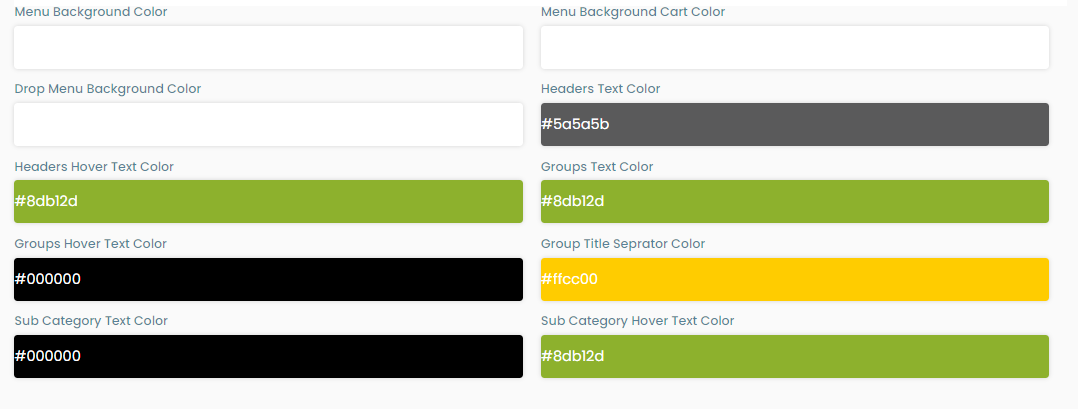
يمكن للمستخدم التعامل بسهولة مع ألوان عناصر القائمة إما عن طريق منتقي ألوان مضمن في كل حقل إدخال أو عن طريق إدخال الرمز السداسي العشري للون المفضل.
محتوى القائمة
في هذا الجزء ، يمكن للمستخدم يتلَاعب بمحتوى القائمة نفسها. كما تمت مناقشته من قبل ، تحتوي القائمة على بنية ثلاثية المستويات ، يمكنك رؤية هذه البنية والعناصر الموجودة بداخلها في الجزء الأول من محتوى القائمة
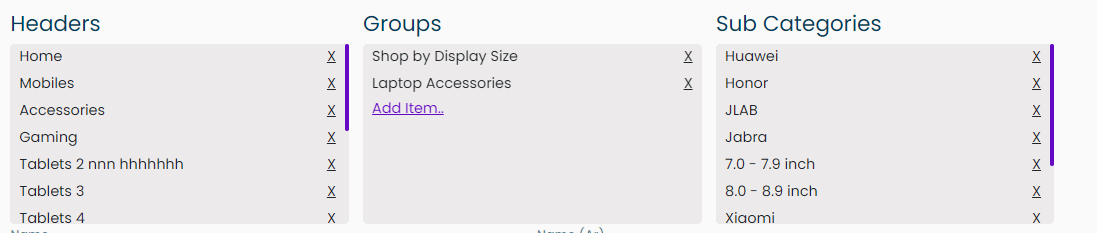
يمكن للمستخدم إضافة عنصر باستخدام الزر "إضافة عنصر".
إذا اختار المستخدم أيًا من العناصر الموجودة في عنصر واجهة المستخدم هذا ، فسيظهر نموذج تحته للتلاعب به. هناك ثلاثة أنواع من الأشكال:
- نموذج رأس
- شكل المجموعة
- نموذج الفئات الفرعية
نموذج الرؤوس
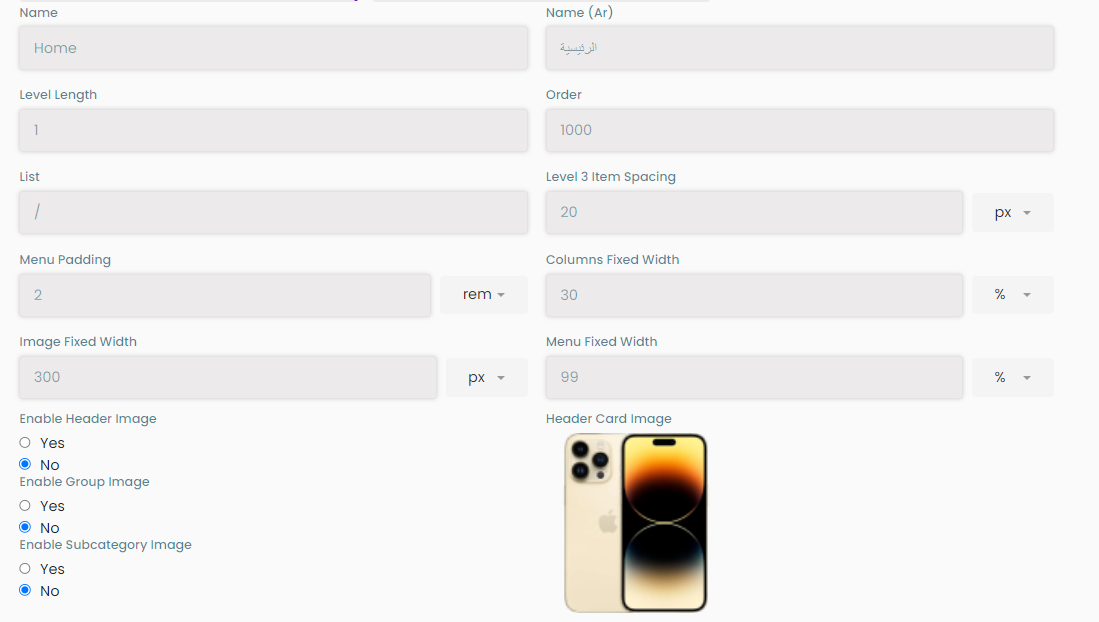
يفتح هذا النموذج عند الضغط على رأس في معالج محتوى القائمة. يحتوي هذا النموذج على ما يلي:
اسم
الاسم (AR)
طول المستوى: عدد المستويات في هذا العنصر
الترتيب: ترتيب الفرز في القائمة
القائمة: الرابط الذي يفتح عند الضغط على العنصر
تباعد العناصر من المستوى 3
الحشو القائمة
الأعمدة ذات العرض الثابت
عرض الصورة الثابتة
القائمة ثابتة العرض
تمكين صورة الرأس
تمكين صورة المجموعة
تمكين صورة الفئة الفرعية
صورة الفئة: صورة تظهر في القائمة الرئيسية أعلى الرأس
زر إضافة معرض يمكّن المستخدم من إضافة الصور التي تظهر أسفل القائمة
نموذج المجموعات والفئات الفرعية
عند الضغط على مجموعة أو فئة فرعية ، يظهر نموذج يحتوي على حقول الإدخال التالية للمجموعة / الفئة الفرعية المقابلة:
- الاسم باللغتين الانجليزية والعربية
- ترتيب
- القائمة: الرابط الذي يفتحه العنصر
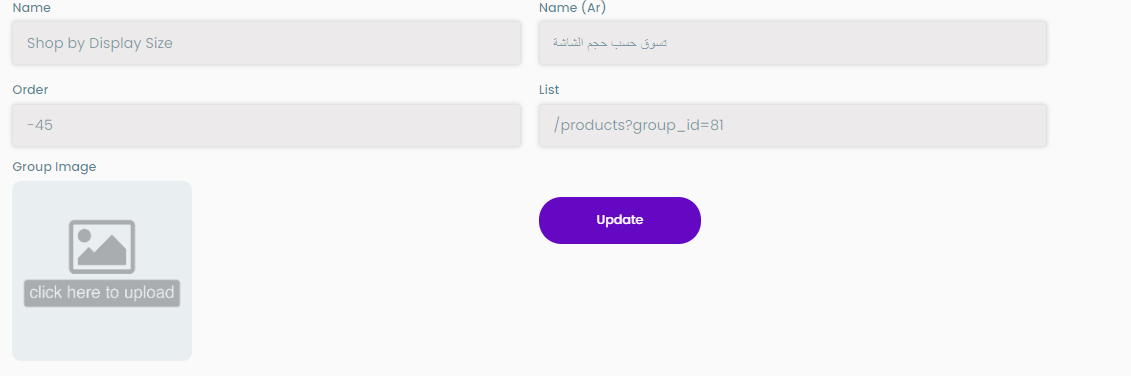
يوجد زر تحديث في كل نموذج يمكن أن يعمل كعنصر إطلاق لأي تغييرات في تكوينات القائمة
عرض ميزة متقدمة
يتم تنشيط هذه الميزة عندما يقوم المستخدم بتنشيط زر تبديل الميزات المتقدمة الموجود أسفل معالج محتوى القائمة. يتكون هذا الجزء من:
- أو تعيين القائمة مع كائن JSON: حيث يمكن للمستخدم معالجة ملف json يحتوي على محتوى القائمة
- زر "توليد من الفئات": يضيف الفئات كعناوين ومجموعاتها وفئاتها الفرعية على هذا النحو في القائمة
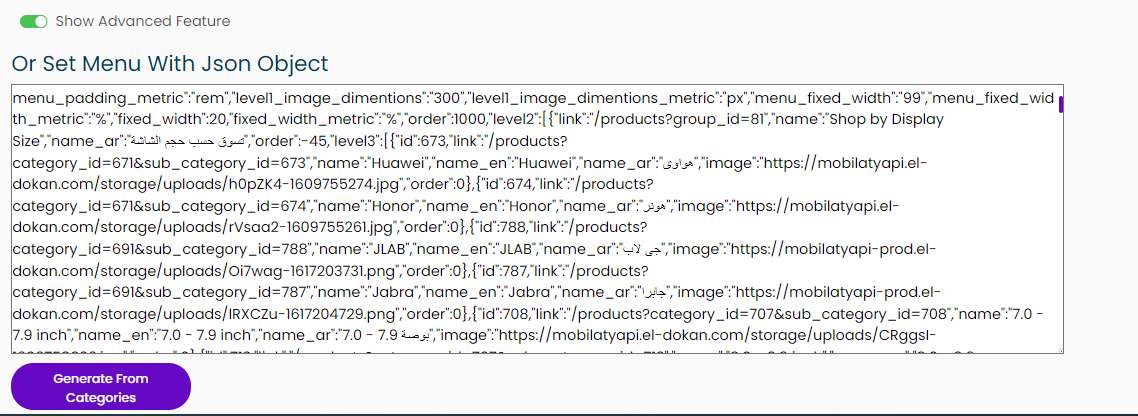
تسهل ملفات JSON على المستخدمين معالجة الهيكل الكامل للقائمة بتنسيق ملف واحد